OpenCam 完整使用說明(繁體中文)
網頁播放器:閱讀設定與逐字稿下載
輸出的網頁播放器保留原有版面與 CC 字幕設定。切換右側「逐字稿」,預設保留語言與搜尋,按右上角「閱讀設定」才開啟設定浮層,調整跟隨播放、閱讀字級(100–200%)、行距、深色高對比/暖白背景,或下載完整逐字稿。浮層不占用逐字稿高度,可按關閉、Esc 或點外側關閉;手機和平板上可在浮層內捲動。重新開啟網頁時預設關閉。這些設定只影響閱讀清單,不改影片或字幕原檔;瀏覽器允許時會記住偏好,也可重設。
選擇逐字稿語言後,可下載完整的閱讀版 HTML 或 UTF-8 TXT;搜尋及清單目前載入的段數不影響下載內容。「下載含時間標記」預設關閉。HTML 保留章節、段落與語言,可離線閱讀、放大或列印;不需要影片檔也可開啟。沒有附加字幕時不會產生空白逐字稿。下載檔若含私人內容,請自行確認分享對象。
鍵盤可使用 Tab/Shift+Tab 移動、Enter 操作按鈕;影片區的空白鍵播放/暫停,左右鍵跳轉5秒,F 切換全螢幕。章節/逐字稿分頁支援左右鍵及 Home/End。Esc 或「關閉設定」關閉 CC 選單並返回按鈕。輸入搜尋時不觸發播放快捷鍵;正在操作逐字稿列時,跟隨播放不會替換該列或搶走焦點。播放器下方有鍵盤說明。
依 W3C 逐字稿指引,字幕轉出的文字仍需作者確認說話者、重要非語音聲音、畫面文字與必要視覺描述;程式不會自行補寫或推測。可在下載後補充。閱讀與鍵盤功能不等於每一份教材已自動符合所有無障礙要求。
v0.3.11:純音訊錄前檢查
「設定 → 錄影品質與行為 → 錄製前確認聲音」可選擇:
- 關閉:開始錄影與暫停恢復時都不顯示聲音確認。
- 僅開始錄影時(預設):按「開始錄影」時確認聲音,暫停後繼續錄影時略過。
- 開始錄影及暫停恢復時:開始錄影與每次暫停恢復前都確認聲音。
新增或插入一段錄製視為新的開始。聲音確認只檢查音訊,不擷取或顯示錄影範圍。關閉確認或未選音源時仍顯示錄製準備,並執行必要的權限、專案與輸出檢查。
滑鼠停在時間軸的紫色重點旗標上,可查看完整重點名稱;移開即隱藏,點擊仍定位至該重點。重點不改寫原始影片。
v0.3.8 麥克風無聲提醒
設定中的「麥克風持續無聲時提醒」預設開啟。錄製麥克風時,連續收到 30 秒無聲音量資料才提示;系統聲音不影響此判斷。恢復聲音、暫停、停止、停用麥克風或關閉提醒會清除提示並重新計時。讀不到音量資料不視為無聲,仍顯示原本的音量不可用狀態。
提醒不發出聲音、不搶焦點,也不會暫停、停止或重啟錄影。Windows 10 2004 以上在支援擷取排除時使用半透明浮窗,否則使用程式內提示;macOS 使用程式內提示。若把 OpenCam 程式本身放在錄製範圍內,程式內提示可能被錄入。
錄製啟動與重點標記
本版已移除倒數及設定選項,舊設定中的倒數秒數不再生效。確認錄前檢查後直接準備正式錄製;編碼器仍需要初始化,請等主畫面顯示「錄製中」才開始講解。
錄製中可按「標記重點」或預設 Ctrl+Shift+M;可在設定修改組合鍵。Windows及macOS使用全域重點快捷鍵,註冊失敗會提示,仍可用按鈕。macOS的開始/停止、暫停/繼續使用前景快捷鍵。若快捷鍵無反應,請檢查是否被其他程式占用,或改用按鈕。
編輯器上方「重點標記」清單可點選跳轉、改名與刪除;紫色旗標顯示目前時間軸位置。重點自動保存在專案內 opencam-bookmarks.json,不改影片、不升專案格式,也不自動加入網頁章節。改名/刪除不納入片段復原/重做。裁掉內容的旗標暫時隱藏,復原剪輯可再顯示;「—」表示尚未對應或該位置已裁掉。請整個專案資料夾一起保留,舊版本不提供重點操作。
聲音檢查操作
開始新的錄製、附加影片或編輯器插入錄製前,先確認專案名稱/未儲存修改,再查看獨立的麥克風、系統音訊音量表。聲音檢查與五秒試錄皆為選用,可直接按「確認並開始錄製」;未試錄、未偵測到聲音或聲音檢查失敗都不會要求先通過測試。提示會指出沒有聲音的音源;未播放聲音時,系統音訊無聲屬正常情況。停用的音源不顯示無聲提醒。「等待音訊資料」與「無法讀取」仍如實顯示,不代表已確認收音成功。音源卡片下方有獨立狀態區呈現進度。
檢查與試錄只監看主畫面已勾選的音源;未勾選時明確顯示「本次不會錄製」,不顯示音量條或收音引導。若需要該音源,返回主畫面勾選後重新開始。五秒試錄期間,已選音源顯示試錄引擎實際收到的即時音量;完成或回放時停止即時監測。讀值不存在或過期不代表正常收音,仍應回放確認。
即時檢查只啟動已選音源,不保存檔案。五秒試錄先顯示啟動中,音訊引擎確認開始後才計時,接著顯示準備回放,驗證完成後才可播放。試錄為獨立暫存 PCM 音訊 MKV,沒有影片軌,不加入專案,也不驗證螢幕擷取或影片編碼器。回放只播放完成啟動後的最後五秒,並停止輸入監測,避免把回放當成收音成功。混合音軌不能取代兩個獨立音量表。回放後可直接開始正式錄製,也可自行選擇「重新檢查」。
按下確認後,視窗會顯示錄製準備進度,正式開始時自動關閉。準備期間請稍候,避免重複操作;如需結束,可使用主畫面的停止/安全結束。若顯示「無法開始錄製」,可按「關閉」,再依主畫面的錯誤提示處理。
取消/關閉會停止並清理試錄。請等音訊擷取與回放停止後再開始正式錄製。暫停恢復時是否顯示聲音確認,依「錄製前確認聲音」的選項決定;預設直接恢復。錄影期間若更換裝置或權限,請留意音量與狀態提示。
已發布版本功能
v0.3.6:改善未剪輯 H.264 完整片段的快速輸出。影格長度缺失時,須以有序時間戳及幀率核對末端間隔,才可直接封裝或串接;必要時僅處理音訊。介面區分直接封裝、處理音訊、重新編碼與校驗 MP4。裁剪、效果、格式不相容或時間不明確仍安全重新編碼,原始素材不變。檢查及校驗仍需要時間,不保證所有素材皆可快速輸出。
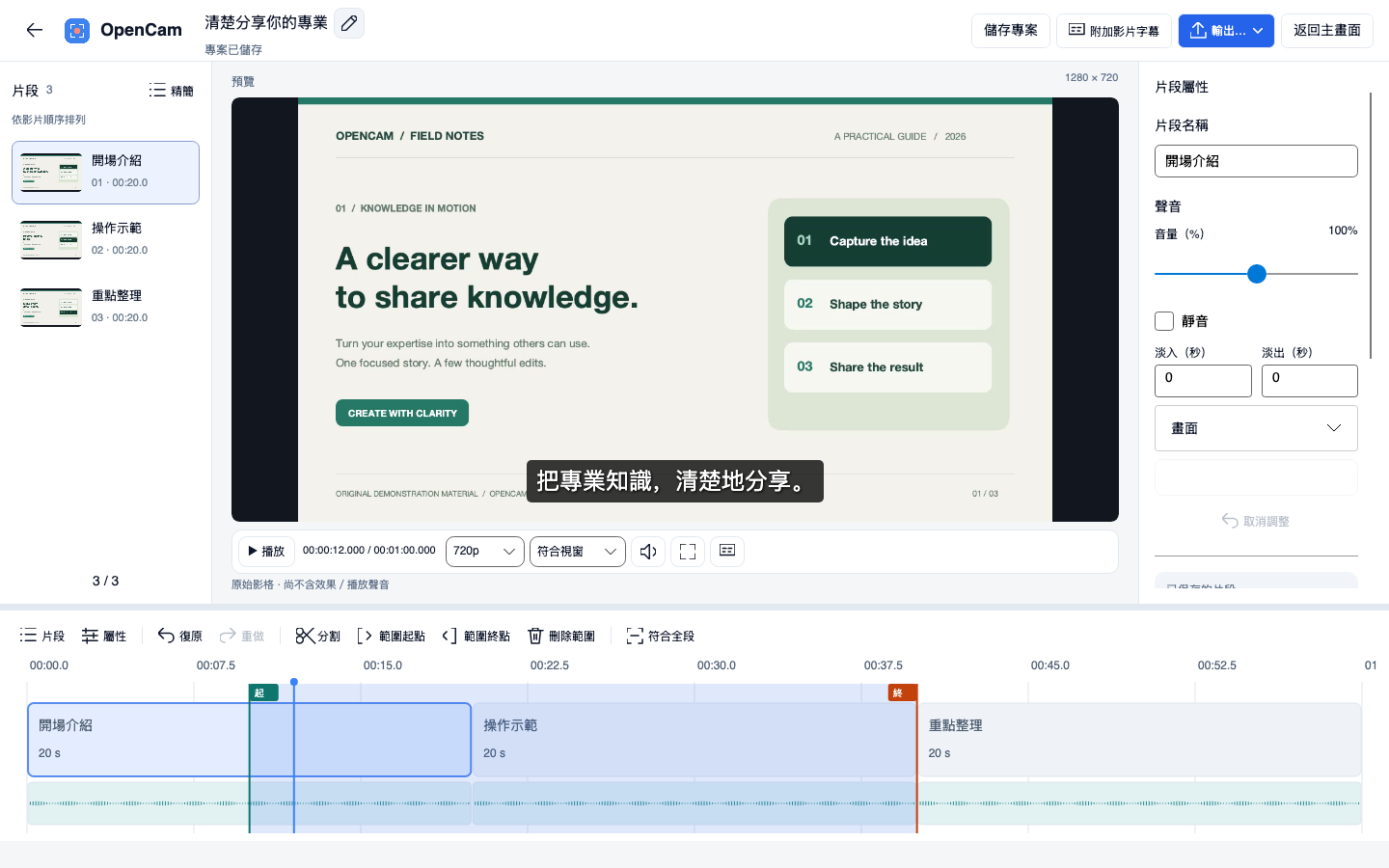
v0.3.5:拖曳時間尺可持續預覽,放開後精確定位;播放中拖曳先暫停,放開續播。控制列採緊湊排列,字幕語言與外觀在字幕選單內。按「範圍起點」立即顯示固定「起」標記;移至目標時間後按「範圍終點」才顯示範圍。重設起點清除舊終點,無效終點會提示;只有按「刪除範圍」才修改片段。解碼流暢度依素材与設備而定。
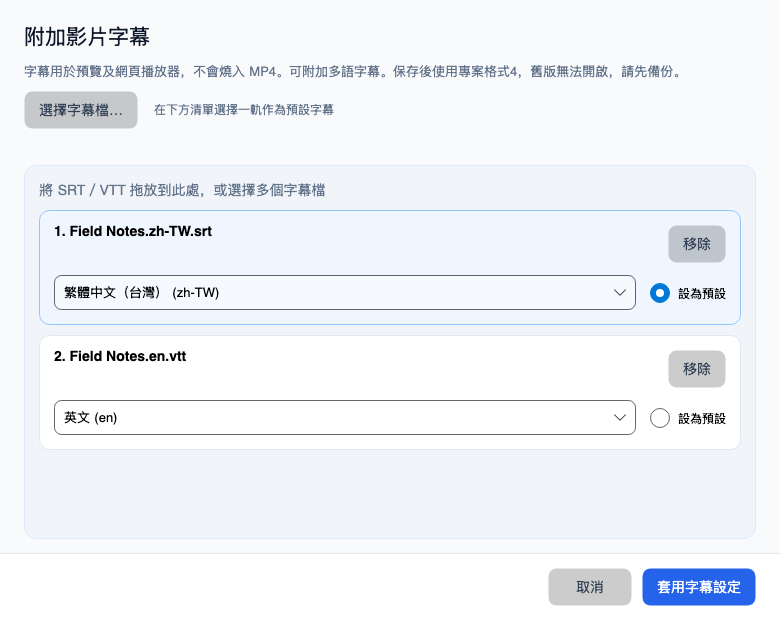
v0.3.5 多語字幕:編輯器的「附加影片字幕」可選取或拖放 SRT/VTT,檔案會以唯一名稱複製至專案內;語系名稱依應用程式語言顯示並附代碼,在清單單選預設軌後套用,再儲存專案。一般/全螢幕預覽及網頁 CC 選單可調整語言、大小、配色、透明度與位置,MP4 不燒入字幕。網頁右側可切換章節與逐字稿,全文搜尋、關鍵字標示及點擊跳轉;清單限高捲動,可關閉跟隨播放。剪輯變更後需確認字幕同步。保存字幕使用格式4,舊版0.3.3無法開啟,請先備份。 詳見 字幕規格與限制。
OpenCam 讓你錄影、剪輯,再繼續錄影。錄影期間先寫入 MKV,剪輯以專案保存並保留原始素材,可稍後重新開啟、追加錄影及輸出 MP4。若遇到中斷,「修復救援」可嘗試保留已成功寫入的錄影;未儲存剪輯則使用專案復原草稿。
本說明適用於 OpenCam v0.4.1,介紹錄影、剪輯、聲音試錄及 MP4/GIF/網頁輸出。詳見 本版更新內容。
v0.3.3 將手動輸出改為「輸出…」選單,可選 MP4 影片或網頁播放器。MP4 可指定檔名;網頁選擇存放位置後建立含 index.html、media.mp4、opencam-player.js 的獨立資料夾,章節依保存的片段生成。影片內提供進度、音量、速度、寬螢幕及全螢幕,章節顯示起始時間及長度並可捲動。請整個資料夾一起搬移,使用支援 H.264/AAC 的瀏覽器。詳見 網頁輸出格式。
v0.3.2 新增全螢幕播放進度條、片段右鍵選單、相鄰片段合併及連續群組標示。點選片段會跳至開頭;MP4 輸出可自訂位置與檔名。主畫面顯示專案錄影總時間,暫停時可修改自動輸出選項。合併片段後專案格式升至 schema 3,舊版無法開啟,請先備份整個專案。
v0.3.1 增加首頁預設高度;相容且未剪輯的完整多片段輸出可保留影片編碼,只正規化音訊。輸出狀態會區分檢查、複製、音訊轉換、完整轉檔與驗證。暫時 PCM 檔需要額外空間,完成或取消後清理,不修改原始 MKV;無法安全複製時仍完整轉檔。
v0.3.0:主畫面與專案流程
- 沒有開啟專案時,按「開始錄影」會先詢問名稱並預填日期時間;確認後建立專案及錄影,取消不錄影。
- 已開啟或重新開啟專案時,按「開始錄影」會往末尾增加片段。每個專案的「停止後自動輸出 MP4」預設開啟;關閉後停止只保存內容,之後可手動輸出。
- 主畫面提供「新增錄製專案」(只建立,不立即錄影)與「開啟錄製專案」(選擇
project.opencam),並顯示目前專案名稱及片段數。 - 暫停保存後或停止封裝完成後,可按「編輯錄製內容」。編輯器只負責剪輯、儲存專案與輸出 MP4,返回主畫面不會關閉目前專案。
- 錄影中禁止進入編輯器、新增或開啟專案。暫停時可以編輯,但必須停止錄影後才能切換專案。編輯器開啟時鎖定主畫面;請先返回主畫面再繼續錄影,返回及關閉均會詢問如何處理未儲存修改。
- 「專案已儲存」只表示剪輯資料已保存,不代表已輸出最新 MP4。請保留整個專案資料夾及其來源素材,不要只搬移
.opencam檔。
Windows 下載與免安裝使用步驟請見 README。錄製內容可暫停、繼續、剪輯與儲存,重新開啟後也可追加錄影,再選擇需要的格式輸出。
剪輯、預覽與儲存
- 點選左側片段或時間軸片段進行選取;兩處均可拖曳排序,拖曳邊緣不會裁剪長度。用時間軸定位,再於播放頭分割,或刪除選取範圍/整個片段。可用復原/重做修正操作;先前已儲存的誤裁片段不會自動還原。
- 右側屬性可改片段名稱、音量(0–200%)、靜音、淡入/淡出、裁切、縮放與位置;修改後按套用。標題旁鉛筆可改專案名稱;改名不移動資料夾或來源 MKV。
- 預覽可播放/暫停、跳轉時間,選擇預覽畫質,調整預覽區大小及全螢幕。預覽聲音只有開/關,沒有獨立音量滑桿;此開關不改輸出聲音。原始畫質選項受影格記憶體限制,預覽畫質不改變輸出設定。
- 按「儲存專案」才把剪輯當作已儲存版本。復原草稿是中斷保護,不等於已儲存,也不等於最新 MP4。切換/關閉流程遇到未儲存修改時可選儲存、捨棄或取消;重開遇到復原草稿時可選是否復原。
- 手動輸出前依提示處理未儲存修改。若相同內容已有可驗證的輸出,可開啟既有結果、重新輸出或取消。輸出有進度及取消控制;取消/失敗不應刪除原始素材。
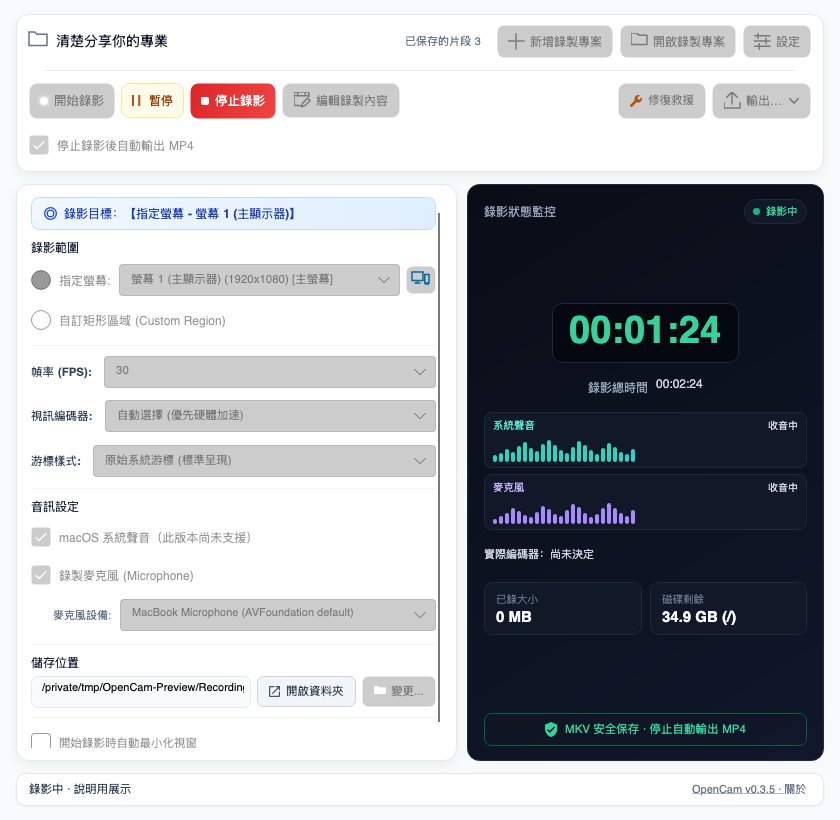
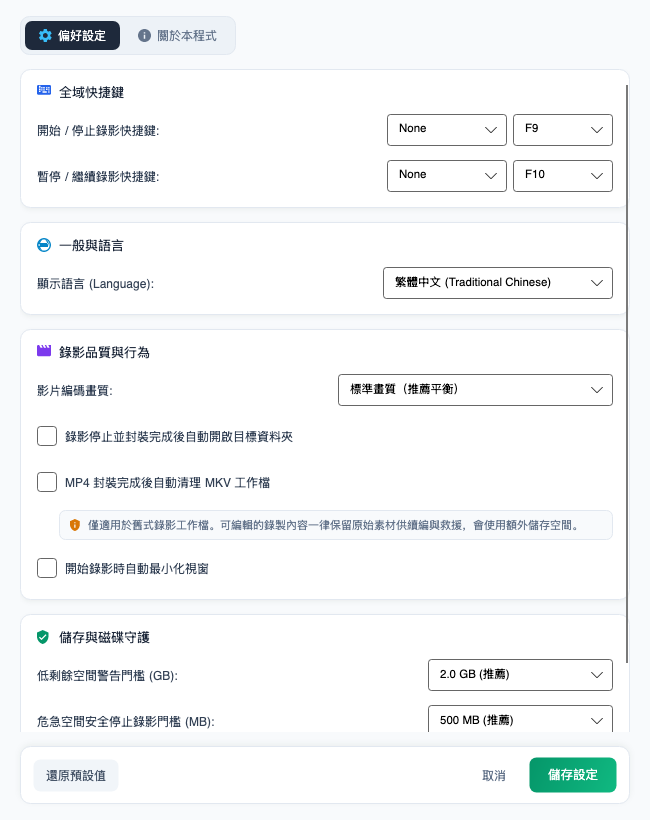
以下為 v0.3.5 的介面示意,最新功能請參考本說明。點選圖片可查看原尺寸。
1. 系統需求與首次啟動
高效能擷取
待機時可在「設定 → 錄影品質與行為」開啟「高效能擷取」。Windows 使用 Windows Graphics Capture;macOS 使用 ScreenCaptureKit 搭配 Apple VideoToolbox。此選項預設關閉,開啟後優先於一般擷取設定。開始後可在「實際擷取」查看採用的方式。
適用單一螢幕或該螢幕內的矩形範圍。Mac 請選「自動」或 Apple 硬體編碼,並允許螢幕錄製權限。若無法啟動,可關閉此選項改用一般擷取。
何時開啟? 錄製影片、動畫或遊戲,且一般擷取不夠順暢時,可開啟比較;一般操作、簡報或目前已流暢時,可維持關閉。先用相同範圍、30 FPS、標準畫質比較結果,不要同時提高解析度與 FPS。它更換的是擷取技術,不是畫質增強,也不是保證達到指定 FPS;OpenCam 仍錄製選定的螢幕範圍,並非獨立的遊戲掛鉤錄製模式。
Windows 開啟後不使用 GDI/桌面擷取選單,而是使用 WGC;關閉後才依該選單選擇。Mac 關閉時使用原有 FFmpeg/AVFoundation 擷取,開啟時使用 ScreenCaptureKit 搭配 Apple 硬體編碼;Windows 的擷取選單不適用於 Mac。若出現無法啟動、黑畫面或較卡,先停止錄影,再關閉此選項比較。
錄製動態內容可先選 30 FPS,再依電腦效能調整。較高 FPS、Retina 原始解析度及同時播放高畫質影片會增加負載。高效能擷取使用 SDR H.264;HDR 色彩可能不同,切換顯示器配置前請先停止錄影。
Windows 畫面擷取選項
「設定 → 錄影品質與行為 → Windows 畫面擷取」提供「相容擷取(GDI)」及「桌面擷取(Desktop Duplication)」。預設為 GDI,可依電腦與螢幕配置選擇。開啟「高效能擷取」時,會優先使用 Windows Graphics Capture。
開始錄影後查看右側「實際擷取」,確認使用 GDI、Desktop Duplication 或 Windows Graphics Capture。桌面擷取支援單一硬體顯卡上的未旋轉螢幕,每次選一台或其內部選區;多顯卡、跨螢幕、旋轉螢幕或無法確認顯卡對應時,會使用 GDI 並顯示原因。擷取方式可於待機時修改;暫停時可調整音源與游標。
桌面擷取無法啟動時可使用 GDI 備援;錄影成功開始後會維持同一擷取方式。若顯示器或桌面狀態改變而無法繼續,會停止並保留片段,必要時可使用修復救援處理工作檔。
Windows
- Windows 10 或 Windows 11,x64。
- 安裝版與免安裝版都已包含執行所需元件。
- 在 Releases 下載
OpenCam_v0.4.1_Windows_x64_Setup.exe或OpenCam_v0.4.1_Windows_x64_Portable.zip。檔名會標示版本、Windows 及 x64 架構。 - 系統音訊使用 Windows 音訊回送擷取;麥克風可在 OpenCam 中選擇。
macOS
- macOS 13 Ventura 或以上。
- 官方版本目前支援 Apple Silicon(arm64);尚未提供 Intel Mac(x64)版本。
- 在 Releases 下載
OpenCam_v0.4.1_macOS_arm64.dmg;檔名中的 arm64 表示 Apple Silicon。 - 第一次啟動後,請到「系統設定 → 隱私權與安全性」允許 OpenCam 使用:
- 螢幕與系統音訊錄製
- 麥克風(需要錄製麥克風時)
- 權限變更後若沒有立即生效,請完全結束 OpenCam,再重新開啟。
- macOS 的麥克風來源是系統目前的預設輸入裝置。若要換麥克風,請先到 macOS「聲音」設定切換預設輸入裝置,再開始錄影;也可在暫停期間切換後再繼續錄影。
2. 快速開始
- 在「錄製範圍」選擇「指定螢幕」或「自訂矩形區域」。
- 選擇 FPS(5、10、20、30 或 40,預設 10)、編碼器與游標樣式;如有需要,先在偏好設定選擇預設畫質。
- 決定是否錄製系統聲音及麥克風。
- 確認儲存位置至少有 1 GB 可用空間。 首次錄影前即可設定「停止錄影後自動輸出 MP4」,選擇會套用到新建立的錄製專案;開啟既有專案時則使用該專案的設定。
- 點選「開始錄影」。從準備錄影開始,會立即鎖定不應再變更的選項。
- 錄影中可暫停、繼續或停止。若需要變更音訊開關或游標樣式,請先暫停。
- 點選「停止錄影」後,等待素材保存;自動輸出開啟時再等待 MP4 輸出完成。關閉自動輸出時,沒有新 MP4 是正常的,稍後可手動輸出。
錄影初始化、錄影或暫停期間若按下視窗關閉按鈕,OpenCam 會顯示提醒並取消關閉。請先停止錄影並等候封裝完成,再關閉程式。
若 UI 被作業系統強制結束或異常消失,背景 Recorder 會偵測父行程已離開,安全停止並收尾目前的 MKV,再嘗試完成封裝後退出;不會在 UI 消失後繼續無人監看的錄影。若封裝未完成,重開 OpenCam 後使用「修復救援」。
若啟動錄影後長時間無法確認狀態,OpenCam 仍會鎖定設定,但會允許按「停止」嘗試安全結束。若連安全停止都失敗,關閉提醒才會提供「強制結束…」,點選後還需再次確認。強制結束可能中斷 MKV 寫入;重新開啟後若沒有 MP4,請在原儲存位置使用「修復救援」。一般按 X 不會直接強制結束。
3. 錄影模式
指定螢幕
錄製所選顯示器的完整畫面。若電腦連接多個顯示器,可從清單中選擇其中一個。
不確定「螢幕 1/2/3…」分別是哪一台時,先選擇「指定螢幕」,再按螢幕清單右側的小型「辨識螢幕」圖示(滑鼠停留可看提示)。OpenCam 會短暫在每台已連接的顯示器上顯示對應編號,並特別標示目前選中的螢幕;不論連接幾台都依清單編號顯示。若顯示器位置或縮放設定無法可靠對應,OpenCam 會略過不確定的標籤並提示,避免標錯螢幕。辨識標籤不會進入錄影,開始準備錄影時也會關閉。
這裡的「完整畫面」是指所選的單一顯示器,不是把所有顯示器合併成一支影片。開始錄影後,顯示器來源會鎖定;如需更換顯示器,請先停止目前錄影。
自訂矩形區域
選擇此模式後,開啟選取框來指定實際錄製範圍。選取框內部是透明的,可看見即將錄製的內容。
- 拖曳框體可移動選區。
- 拖曳邊緣或角落可調整大小。
- 按 Enter 確認選區。
- 按 Esc 取消選取。
OpenCam 會將選區轉換成實際畫面像素,並在必要時調整成編碼器可接受的偶數尺寸。選區只能在尚未開始錄影時修改。
4. 錄影參數與主畫面選項
FPS
- 5/10 FPS:適合簡報、操作步驟及變動較少的畫面;預設為 10 FPS。
- 30 FPS:一般教學、簡報、會議及長時間錄影的建議值,資源與檔案大小較低。
- 20/40 FPS:依畫面內容與電腦負載調整;40 FPS 的處理負載較高,不保證比 30 FPS 更流暢。
錄製選單不提供 60 FPS;舊偏好若為 60 FPS,會改為 30 FPS。既有專案與影片的幀率資料不會因此被改寫。
編碼器
- 自動:建議選項。OpenCam 會優先選擇可用的硬體編碼器,若不可用則回退至 CPU 編碼。
- CPU(libx264):相容性高,但通常使用較多 CPU。
- 硬體編碼:依平台與電腦硬體,可能使用 NVIDIA NVENC、Intel QSV、AMD AMF 或 Apple VideoToolbox。
在「錄影狀態監控」查看實際使用的編碼器:
- 自動不保證硬體加速:Windows 按 NVENC → QSV → AMF、macOS 按 VideoToolbox 依序驗證,第一個成功者才用於錄影。指定硬體失敗則回 CPU,不改選其他品牌。
- 在音量波形下方查看實際編碼器。開始前顯示「開始錄影後顯示」;開始後顯示 libx264 (CPU)、NVENC、QSV、AMF 或 VideoToolbox,改用 CPU 時會附上原因。
- 只有第一段尚未成功開始時,硬體啟動失敗才容許一次 CPU 重試。首段成功後整場固定實際編碼器;暫停改音源或游標仍可繼續,但不能混用不同編碼器。續錄失敗時保留已錄片段與暫停狀態,可重試或按停止封裝;程式中斷後再使用修復救援。失敗候選檔不覆寫既有內容,也不加入正常合併清單。
- 若遇到啟動問題,可查看應用程式日誌。分享前請檢查日誌中的路徑或裝置資訊。
編碼器備援不會自動降低設定的錄影解析度、FPS 或畫質。
啟動失敗且程序已安全清理的未確認片段,保留在同一工作階段目錄的 failed_attempt_*.mkv,供診斷或專業人員手動檢視,不會自動接進正常/救援成品。若清理或移存失敗,會阻止下一次啟動;已確認片段與當機時尚未確認的工作檔仍保留原有救援機制。
畫質
- 畫質預設值位於偏好設定,會套用到下一次開始的錄影。
- 超高畫質(Ultra):畫面最清晰,檔案較大,編碼負載也可能較高。
- 標準(Standard):預設且建議的一般用途選項,在清晰度、負載與容量間取得平衡。
- 精簡(Compact):檔案較小,適合容量有限或長時間錄影,但細節較少。
不同編碼器採用不同品質控制方式,因此相同的畫質名稱不保證產生完全相同的位元率或檔案大小。
游標樣式
- 原始游標:保留一般游標外觀。
- 黃色光暈:在游標周圍顯示醒目光暈。
- 光暈與點擊漣漪:除光暈外,也顯示點擊回饋。
- 隱藏游標:影片中不顯示游標。
- 虛擬教鞭(細長棒):紅色尖端跟隨滑鼠位置,白色細棒向右下延伸,適合簡報與操作說明;沿用原本滑鼠操作。
可後製指標
在設定中先開啟「高效能擷取」,再啟用「可後製指標」。這只影響之後錄製的專案片段:操作桌面仍是正常滑鼠,來源影片不含游標,另保存錄影範圍內的指標軌跡;不會啟動桌面的教鞭浮窗。
在「編輯錄製內容」的指標設定選擇細長教鞭、箭頭、光點或隱藏,並調整 50–200% 大小。教鞭與箭頭以尖端定位;預覽、MP4、GIF 及網頁播放器的影片套用相同設定,可保存及復原/重做。顯示後製指標需要重新編碼,匯出可能比直接封裝慢。
此模式會額外保存軌跡並增加擷取與合成的處理負擔,不保證比一般錄影更快。長時間或高解析度錄影請先確認電腦的實際表現;不需要後製指標時可關閉此選項。
Windows 使用原生 WGC;macOS 使用 ScreenCaptureKit,第一版以一般桌面操作為主,不保證跟隨遊戲等軟體自動隱藏游標,可在編輯器選擇隱藏。macOS 可能需要輸入監控權限;若指標準備失敗,請檢查系統的隱私權設定。不記錄鍵盤或錄影範圍外的位置。一般擷取模式不支援此功能。
舊影片已錄入的游標無法移除,也不會再疊加後製指標。備份或搬移時請保留整個專案資料夾,包含 pointers 軌跡檔。軌跡缺失或損壞時影片仍保留,但套用指標的預覽或匯出會停止;可明確選擇「隱藏」後輸出無後製指標的影片。使用此功能的專案格式為第 5 版,舊程式無法開啟。
系統聲音與麥克風
兩個音訊來源可以獨立開關,因此支援四種組合:無音訊、只有系統聲音、只有麥克風,以及兩者同時錄製。
- 系統聲音:錄製電腦播放的聲音。macOS 13 以上使用 ScreenCaptureKit。
- 麥克風:Windows 可在 OpenCam 中選擇裝置;macOS 使用系統預設輸入裝置。
開始錄影後,音訊設定會先鎖定。若要改變系統聲音或麥克風開關,請先暫停,修改後再繼續;OpenCam 會從新的錄影片段套用設定。
錄影狀態區會分別顯示「系統聲音」及「麥克風」的即時音量波形,用來確認目前的輸入是否有聲音。這是最近音量的概略指示,不是音訊內容預覽或精準的音量表:
- 收音中:該來源目前有可偵測的音量。
- 無聲:正在監測該來源,但目前音量很低或沒有聲音。
- 關閉:這段錄影未啟用該來源。
- 已暫停:錄影暫停中,波形不代表正在錄音;繼續後會重新取得資料。
- 無法監測:即時音量資料暫時不可用。這不等於已證實音軌無聲;若持續出現,請停止後檢查成品與音訊裝置。
波形僅讀取錄音管線產生的音量數值,不會額外保存原始音訊,也不會改變錄影內容。
儲存位置
- 開啟資料夾:若已有完成的錄影,會開啟儲存資料夾並盡可能選取最近的成品;否則直接開啟資料夾。
- 變更:選擇新的輸出資料夾,只能在閒置時使用。
變更儲存位置也會改變 OpenCam 搜尋修復工作階段的位置。若要救援以前儲存在其他位置的錄影,請先把儲存位置切回原本的輸出根目錄。
開始錄影時最小化
啟用後,正式開始錄影時會將 OpenCam 主視窗最小化,避免主視窗出現在錄製內容中。
5. 錄影、暫停與選項鎖定
點選「開始錄影」後,即使畫面仍顯示正在準備,OpenCam 也會立即鎖定錄影來源、顯示器、選區、FPS、編碼器、畫質、儲存位置及其他固定選項,避免使用者誤以為臨時變更會套用到正在建立的錄影。
錄影暫停後,只有以下項目可修改:
- 是否錄製系統聲音
- 是否錄製麥克風(以及 Windows 的麥克風選擇)
- 游標樣式
其他錄影設定仍會保持鎖定。繼續錄影時,OpenCam 建立下一個 MKV 分段並套用上述新設定;已保存的暫停片段也可進入編輯器。停止保存專案,並依每個專案的自動輸出選項產生 MP4。暫停本身不會結束整個工作階段。
6. 錄影機制與檔案安全
OpenCam 的介面與錄影引擎是分開的處理程序。v0.3.0 的原始 MKV 保存在專案內;剪輯只修改配方,不覆寫來源。新專案包含:
<專案資料夾>/
├── project.opencam
├── sources/
├── sessions/Sessions/<工作階段 ID>/  # MKV 分段及工作階段資料
├── cache/
└── exports/
每次暫停安全結束目前分段並保存,繼續時建立下一段。請備份整個專案資料夾;只複製 project.opencam 不包含來源影音。舊版非專案錄影仍可能位於 <儲存位置>/Sessions/,使用 segment_*.mkv 或 recording.mkv。
正常停止時的專案流程如下:
- 通知 FFmpeg 安全停止並完成目前 MKV。
- 檢查工作檔是否可讀。
- 保存專案;若開啟自動輸出則輸出目前時間軸。相容完整片段可快速保留影片編碼,必要時轉碼音訊;修剪、效果、不相容串流或無法確認封包時序會重新渲染。
- 使用 FFprobe 驗證 MP4。
- 將成品以包含安全化專案名稱的檔名保存,不覆寫既有結果。請依輸出完成訊息查看實際位置。
專案原始 MKV 必須保留,後續重開、剪輯與續錄仍需要它們。舊版「成功封裝後刪除工作檔」設定不代表可以清除專案來源;不要因 MP4 已輸出就刪除專案內的 MKV。
磁碟空間保護
- 開始錄影前,儲存磁碟至少需要 1 GB 可用空間。
- 錄影中會定期檢查剩餘空間。
- 到達「警告門檻」時會提醒使用者。
- 到達「臨界門檻」時會嘗試安全停止,避免磁碟完全耗盡而損毀資料。
7. 偏好設定說明
一般與語言
- 語言:繁體中文、English (US) 或日本語;適用於程式介面。
- 網頁播放器介面語言:勾選匯出播放器可用的繁體中文、English、日本語,至少保留一種。預設可選「自動判斷(依瀏覽器)」或指定已啟用的語言;停用指定預設語言時改回自動判斷。只保留一種時,網頁不顯示語言選單。
- 播放器右上角可切換介面語言並記住選擇。自動判斷會將各種中文對應繁中,日文對應日文,其他未支援語言使用英文,讀不到語言時使用繁中。若對應語言未啟用,依英文、繁中、日文順序選用已啟用語言。
- 語言設定只套用至之後匯出的播放器,不修改既有資料夾;介面語言與字幕/逐字稿語言分開,切換介面不改變播放位置、搜尋內容或字幕選擇。
- 錄影完成後開啟資料夾:MP4 成功產生後自動開啟輸出位置。
- 開始錄影時最小化:與主畫面的同名選項相同。
快捷鍵
預設快捷鍵:
- F9:開始/停止錄影
- F10:暫停/繼續錄影
可用按鍵包括 F1–F12、R、S、P、Space、Insert 與 Home,並可搭配 Ctrl、Alt、Shift 及其部分組合。開始/停止與暫停/繼續不能設定成完全相同的組合。
全域快捷鍵目前只在 Windows 註冊。macOS 請使用 OpenCam 視窗中的按鈕;快捷鍵欄位即使可見,也不代表能在其他應用程式前景時觸發。
預設畫質
設定新錄影預設使用「超高畫質」、「標準畫質」或「高壓縮節省空間」。已經開始的工作階段不會因為變更偏好設定而改變固定畫質。
成功封裝後刪除工作檔
此設定屬於舊版非專案錄影流程;v0.3.0 專案來源必須保留,不因一次輸出成功而刪除。
舊版流程預設關閉;開啟會在成功封裝後清除非專案工作檔。v0.3.0 的專案原始片段則保留。
磁碟警告與臨界門檻
- 警告門檻可選 1、2、5 或 10 GB;預設 2 GB。
- 臨界門檻可選 200、500 或 1000 MB;預設 500 MB。
- 警告門檻必須高於臨界門檻。若讀到無效或舊版錯誤設定,OpenCam 會回復 2 GB/500 MB 的安全預設值。
- 無論門檻如何設定,開始錄影仍固定要求至少 1 GB 可用空間。
關於本程式
顯示目前版本、授權資訊與 GitHub 專案連結。此頁不會改變錄影設定。
自 0.2.0 起,OpenCam 專案自有原始碼採用 AGPL-3.0-or-later。下載包內的 LICENSE 是完整條款,SOURCE.txt 指向該下載包對應的原始碼版本。FFmpeg 等第三方元件維持各自授權;較早發布的版本不受此次授權變更追溯影響。
8. 成品、工作檔、設定與日誌位置
預設輸出位置
| 平台 | 預設位置 |
|---|---|
| Windows | C:\Users\<帳號>\Videos\ScreenRecordings |
| macOS | /Users/<帳號>/Movies/ScreenRecordings |
「變更」選擇新專案的建立根目錄及手動輸出目的地;目前開啟的專案仍保留原資料夾。專案原始片段在專案內的 sessions/Sessions/,舊版非專案錄影則在輸出根目錄的 Sessions/。
工作階段內容
以下為舊版非專案工作階段位置。v0.3.0 請查看專案內的 sessions/Sessions/<工作階段 ID>/;整個專案都應保留。
<儲存位置>/Sessions/<工作階段 ID>/
├── session.json
├── segment_000.mkv
├── segment_001.mkv
├── recording.log
└── recovery.json        # 執行救援後才會出現
部分工作階段也可能有 session.json.bak。.recovery.lock 是救援期間避免多個 OpenCam 同時處理同一資料的暫時鎖定檔。
設定檔與應用程式日誌
| 類型 | Windows | macOS |
|---|---|---|
| 設定檔 | %LOCALAPPDATA%\ScreenRecorder\user_settings.json |
~/Library/Application Support/ScreenRecorder/user_settings.json |
| 日誌目錄 | %LOCALAPPDATA%\ScreenRecorder\Logs |
~/Library/Application Support/ScreenRecorder/Logs |
不建議在 OpenCam 執行中手動修改設定檔。回報問題時,可一併提供相關工作階段中的 recording.log 及應用程式日誌,但請先確認其中沒有不希望分享的路徑或裝置名稱。
9. 修復救援何時使用
本節描述工作階段 MKV 的修復救援,不是剪輯草稿復原。v0.3.0 中斷後先保留整個專案並重新開啟 project.opencam;草稿提示只復原剪輯。下方掃描根目錄步驟適用舊版非專案錄影;專案的工作階段位於 <專案>/sessions/Sessions/,檢查救援時應使用其 <專案>/sessions 根目錄。成功救出 MP4 不等於專案剪輯已復原。
適合使用修復救援的情況:
- 錄影途中 OpenCam 或 FFmpeg 當機。
- 電腦停電、重新啟動或被強制結束。
- 錄影停止時封裝被中斷,沒有產生最終 MP4。
- 重新開啟後,OpenCam 顯示有可救援工作階段。
不應使用的情況:
- 錄影仍在進行或暫停中。
- MP4 已成功完成,只是想剪輯或修理其他來源的影片。
- 想把修復功能當作一般影片轉檔器。
OpenCam 啟動時會掃描目前儲存位置下的 Sessions。為避免把仍在運作的錄影誤判為異常工作階段,最近 15 秒內仍有心跳的工作階段不會列入救援;異常結束後請重新開啟程式並稍候片刻。
使用修復救援
- 確定沒有任何錄影仍在執行。
- 若原錄影使用自訂儲存位置,先將 OpenCam 的儲存位置切回該資料夾。
- 等待 OpenCam 完成掃描;若找到內容,主畫面的「修復救援」會顯示可處理數量。
- 點選「修復救援」,並等待所有工作階段處理完畢。
- 救援成品會放在輸出根目錄,名稱為
Recovered_<工作階段 ID>.mp4;若檔名重複會自動加上序號。
救援會先檢查各 MKV 分段,跳過空白、損壞或無法讀取的項目,再嘗試串接所有有效內容。若完整串接失敗,OpenCam 會逐步移除損壞的尾端分段,盡可能救回前面連續可讀的部分,因此結果可能標示為「部分救回」並缺少最後一段內容。
修復救援不會刪除原始 MKV。即使 session.json 遺失或損壞,也會嘗試由現存分段重建必要資訊。
10. 手動找到並保全錄到一半的檔案
v0.3.0 專案請先備份整個資料夾,工作階段在 <專案>/sessions/Sessions/。以下 <原儲存位置>/Sessions/ 是舊版非專案路徑。
若 OpenCam 尚未顯示可救援項目,或你想先備份資料:
- 確認 OpenCam 與錄影引擎都已停止;不要在錄影仍執行時移動工作檔。
- 開啟
<原儲存位置>/Sessions/。 - 找到對應時間的工作階段資料夾。
- 將整個資料夾複製到另一個安全位置。保留
segment_*.mkv、session.json、recording.log與其他檔案,不要先改名或覆寫原檔。 - 重新開啟 OpenCam,把儲存位置設回原輸出根目錄,等待超過 15 秒後再執行「修復救援」。
最後一個 MKV 可能因異常中止而無法單獨播放,但不代表前面的分段都遺失。除非熟悉 FFmpeg 串接、時間戳與音訊軌一致性,否則建議先讓 OpenCam 自動救援,不要直接修改原始片段。
若仍找不到可救援內容,請依序確認:
- 儲存位置是否為當時錄影使用的原輸出根目錄。
- 是否已在異常結束後等待至少 15 秒或重新啟動 OpenCam。
segment_*.mkv或舊版recording.mkv是否存在且檔案大小大於 0。recording.log與應用程式日誌是否記錄磁碟、權限、FFmpeg 或裝置錯誤。
11. 常見問題排除
無法開始錄影
- 確認輸出資料夾存在且可寫入。
- 確認磁碟至少有 1 GB 可用空間。
- macOS 請確認螢幕錄製權限,變更後重新啟動 OpenCam。
- 降低為 30 FPS、標準畫質並使用自動編碼器後再試。
- 查看應用程式日誌中的 FFmpeg 或編碼器錯誤。
macOS 沒有系統聲音或麥克風
- 系統聲音需要 macOS 13 以上及「螢幕與系統音訊錄製」權限。
- 麥克風需要「麥克風」權限,且使用 macOS 當下的預設輸入裝置。
- 若聲音斷續,先使用 30 FPS、標準畫質與自動編碼器降低系統負載,並確認預設輸入裝置連線穩定;若仍發生,保留日誌與測試影片以便診斷。
停止後沒有看到 MP4
-
先檢查目前專案是否關閉「停止後自動輸出 MP4」;關閉時停止只保存專案,請手動輸出。
-
停止後仍需要時間完成驗證與封裝,長錄影或多分段錄影會較久。
-
不要在封裝期間強制結束程式。
-
檢查輸出根目錄與對應的
Sessions資料夾。 -
若封裝被中斷,重新啟動後使用修復救援。
自訂區域無法調整
- 只有在閒置狀態且選擇「自訂矩形區域」時才能重新開啟及調整選取框。
- 點選開始錄影後,選區會立即鎖定;請停止後再修改。
「開啟資料夾」沒有反應
- 確認設定的輸出路徑仍存在且目前帳號可存取。
- 若路徑位於已拔除的外接磁碟或網路位置,先變更到本機有效資料夾。
- 查看狀態列與應用程式日誌中的開啟失敗訊息。
GIF 與單一片段匯出
MP4 匯出品質
選擇「輸出… → MP4」或單一片段的「匯出片段… → MP4」後,先設定品質,再選擇檔名。網頁播放器匯出也會先顯示相同設定,套用至其中的 media.mp4,再選擇輸出資料夾。
- 品質:保留目前設定(預設)、標準壓縮、較小檔案。
- 解析度:原始大小、最高 1080p、最高 720p;保持比例、不放大,直向影片對應直向尺寸。
- 接受設定後會記住上次選擇。保留目前設定沿用原有匯出策略;選擇壓縮或調整解析度會重新編碼,耗時可能增加,文字與細節可能較模糊。實際檔案大小依影片內容而異。
- 只影響匯出的影片,不更動來源、專案畫布、幀率或字幕;停止錄影後的自動 MP4 輸出維持原設定。
時間軸中的影片或音訊片段按右鍵,可選「更改名稱」、「刪除片段」,或展開「匯出片段… → MP4/GIF」。刪除是移除時間軸片段,不刪除原始素材,可透過復原還原。
原本影片與編輯視窗的「輸出…」選單在 MP4 下方提供 GIF。片段清單或時間軸右鍵後,將滑鼠移到「匯出片段…」即可展開 MP4/GIF 子選單。只輸出該片段保留的範圍;合併片段包含全部子段,不會連帶輸出群組內其他片段。MP4 保留適用的聲音與效果,GIF 沒有音訊。
GIF 可選最大寬度 480/640/960/原始大小及 10/15/20 FPS,預設 640/15,保持比例、不放大並循環播放。沒有長度上限;達五分鐘會再次警告耗時、檔案大小與無音訊,仍可繼續。長片及高解析度素材需要大量暫存磁碟空間。匯出不修改原始素材、專案或字幕時間,也不燒入字幕。
MP4 與 GIF 都需使用新的輸出檔名。若選到已存在的檔案或資料夾,會提示「更換檔名」或「取消」;選好新位置後才開始匯出,既有內容會保留。若匯出途中失敗,請重新從選單選取格式與範圍。
12. 安全使用建議
- 重要或長時間錄影前,先做一段短測試並確認畫面、系統聲音與麥克風。
- 長時間錄影請保留足夠磁碟空間,並避免讓電腦自動睡眠。
- 錄影中不要強制關閉 OpenCam、拔除輸出磁碟或刪除
Sessions內容。 - 只有看到最終 MP4 且能正常播放後,才手動清理 MKV 工作檔。
- 錄影他人、會議、受著作權保護或機密內容前,請確認符合所在地法律與相關授權規定。
如何判讀錄影健康狀態
- 即時波形表示 OpenCam 收到音量樣本,但安靜環境下的平線不等於故障。
- 錄影剛開始、剛恢復或尚無足夠資料時,健康狀態可能為未知;這是保守判定,不代表已失敗。
- 狀態區出現「錄影狀態異常」時,代表工作檔/影格連續沒有進度、編碼器回報錯誤,或已選的音訊來源沒有可用樣本。先確認畫面與波形;若警告持續,請安全停止並保存 Session 與 Log。
回到 README | English User Guide