Windows 與 macOS 的簡單錄影與剪輯工具
把重要的畫面,好好錄下來。
錄影、剪輯、續錄,一次完成。整理片段、附加多語字幕,再輸出 MP4、GIF 或具章節與逐字稿搜尋的網頁播放器。原始 MKV 素材保留在專案中。
目前版本 v0.4.1 · Windows 與 macOS · AGPL-3.0-or-later
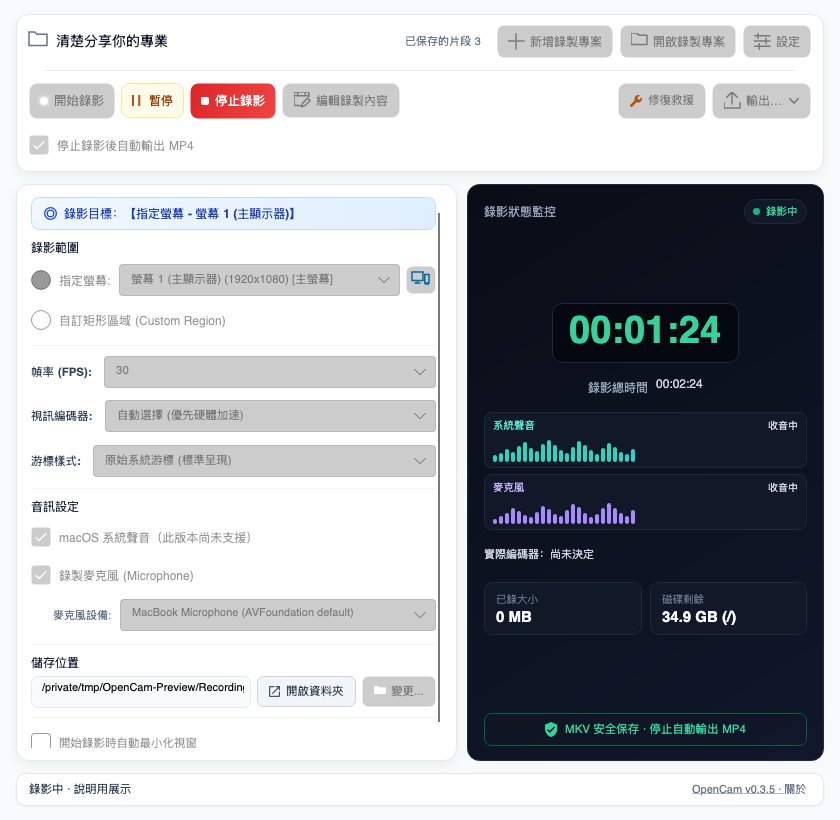 錄影中與收音波形 · macOS 0.3.5 · 放大檢視圖片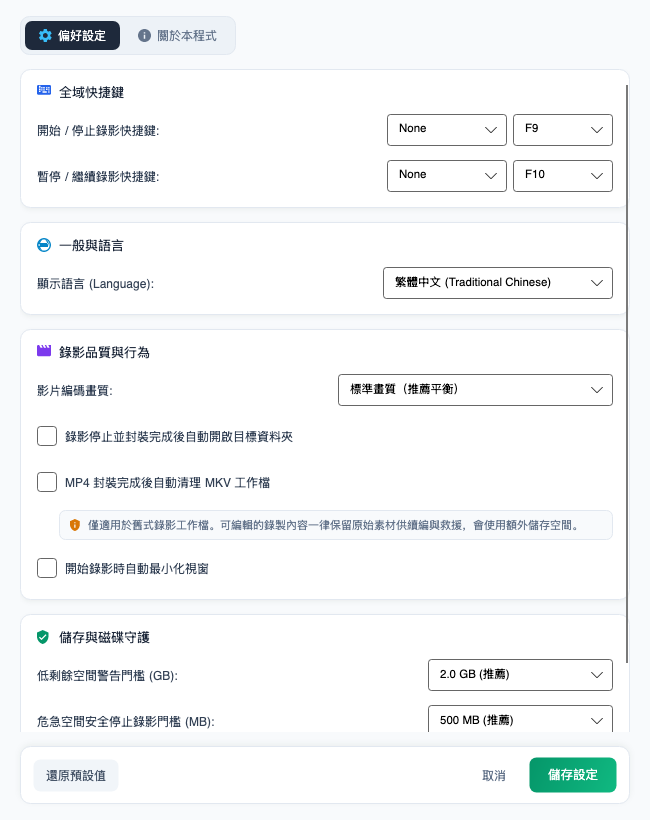
NEW / 0.3.5
錄好的內容,輕鬆剪輯。
上方預覽、下方時間軸,搭配縮圖與波形定位。分割、裁剪或刪除不需要的部分,也能拖曳左側片段清單調整順序。時間軸片段右鍵可更改名稱、刪除或匯出 MP4/GIF。程式介面支援繁體中文、英文及日文。
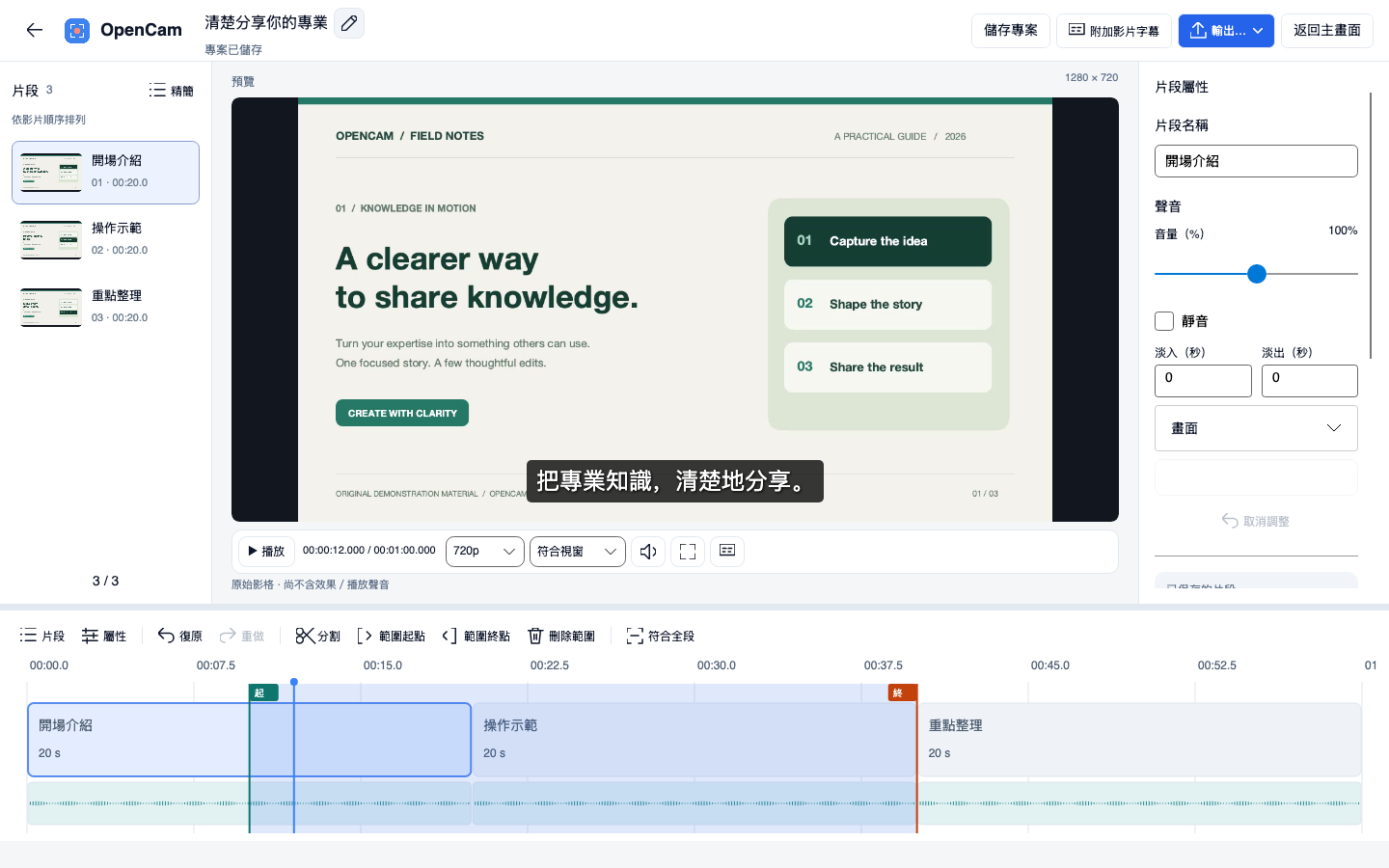
- 拖曳時間尺持續預覽,放開後精確定位
- 固定起點/終點旗標,標記本身不裁剪影片
- 緊湊控制列與字幕選單;儲存、輸出分開操作
NEW / 0.4.1
讓教材看得懂,也找得到。
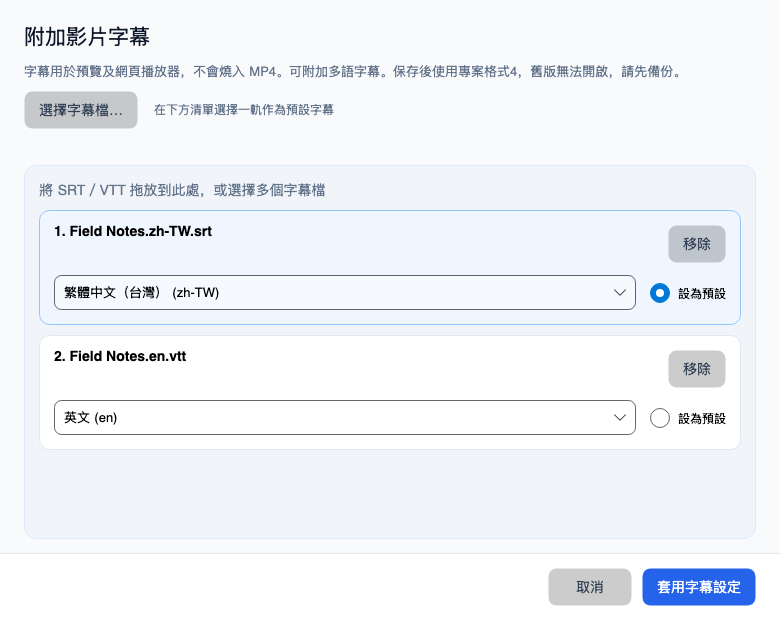
選取或拖放 SRT/VTT,多種語言保存在專案內,同名檔不覆蓋。在清單勾選預設字幕,預覽即可切換語言與外觀;網頁播放器提供逐字稿搜尋、跳轉與跟隨播放,另可調整閱讀字級、行距與背景,下載完整 HTML/TXT 閱讀版。字幕不燒入 MP4。保存字幕使用專案格式4,舊版不能開啟,請先備份。
02 / Features
簡單上手,細節也到位。
- 01
指定螢幕或自訂區域
辨識每台顯示器,或用透明、可調整的選取框圈出錄影範圍。
- 02
分開監看兩種聲音
系統聲音與麥克風可獨立開關;分別顯示即時音量波形。可開啟麥克風連續無聲 30 秒提醒,提示不會中斷錄影。
- 03
時間軸剪輯
用縮圖與波形定位,分割、裁剪、刪除範圍並重排片段。
- 04
保存專案,下次續錄
可只儲存專案、不輸出 MP4;日後重新開啟,再追加錄影與編輯。
- 05
防誤關與自動回退
錄影中關閉視窗會先提醒;硬體編碼不可用時可回退 CPU。
- 06
修復救援
意外中斷後,可嘗試救回已寫入的 MKV 錄影片段。
- 07
網頁播放器輸出
包含多語字幕、章節起始與長度、音量、速度、寬螢幕和全螢幕;可離線開啟或整包上傳網站。
- 08
逐字稿搜尋
搜尋已附加字幕,標示關鍵字並跳到該時間;可跟隨播放或自由閱讀,清單限高捲動。
- 09
錄前聲音確認
確認已選的系統聲音與麥克風,提供五秒聲音試錄與回放。獨立狀態區清楚顯示載入、試錄與正式錄製準備。
- 10
快捷鍵標記重點
錄影時按按鈕或自訂快捷鍵;編輯器可定位、改名與刪除,滑鼠停在紫色旗標可查看完整名稱,不改寫原始影片。
- 11
MP4 品質與 GIF 匯出
整部影片、單一片段及網頁播放器的 MP4 可設定壓縮品質、原始/最高 1080p/最高 720p,保持比例、不放大並記住選擇。壓縮需重新編碼,檔案大小依內容而異。GIF 可選大小與 FPS、沒有音訊;達五分鐘會提醒並可繼續。
- 12
依內容選擇擷取方式
影片、動畫或遊戲的一般擷取不夠順暢時,可嘗試高效能擷取;一般操作與簡報可維持關閉。Windows 使用 WGC,優先於 GDI/桌面擷取選單;Mac 使用 ScreenCaptureKit,搭配自動或 Apple 硬體編碼。不提高畫質或保證 FPS,若無法啟動或較卡,可關閉比較。錄製提供 5/10/20/30/40 FPS,預設 10。
03 / 錄影與輸出
保留原始錄影,自由選擇輸出。
錄影片段以 MKV 保存在專案內,剪輯不覆寫原始素材。隨時儲存、重開及追加錄影,再依需求輸出 MP4、GIF 或網頁播放器。相容的完整片段可快速輸出;修剪與效果會依內容進行轉換,介面會顯示目前進度。
閱讀使用說明 →- 01錄製並保留 MKV
- 02儲存或繼續編輯
- 03下次開啟並續錄
- 04輸出 MP4、GIF 或網頁
04 / Platforms
選擇你的平台
Windows
Windows 10/11 · x64
macOS
macOS 13 以上 · Apple Silicon(arm64)
05 / Guide
第一次使用?從這裡開始。
完整說明錄影、剪輯、儲存與續錄、MP4/GIF/網頁輸出和修復救援。